Funktionen
Alles, was ein Beleg vom Eingang bis zur Prüfung braucht – und nichts, was im Alltag nur im Weg steht. Jede Funktion ist in jedem Paket enthalten; es gibt keine Zusatzmodule.
Nicht nur Belege
Verträge, Pläne, Bescheide und Personalakten gehören an denselben Ort. Wie PLD Pro alle Unterlagen eines Betriebs ordnet, zeigt dieses Video.
Erfassen
Belege kommen auf vielen Wegen in den Betrieb. PLD Pro nimmt jeden davon entgegen.
Hochladen und fotografieren
Ziehen Sie mehrere Dateien gleichzeitig ins Fenster oder fotografieren Sie einen Beleg mit dem Smartphone. Erlaubt sind PDF, Fotos und die gängigen Office-Formate. Was Sie noch nicht abgelegt haben, bleibt erhalten – auch wenn Sie den Browser schließen.
Eigene Eingangsadresse
Jeder Betrieb erhält eine eigene E-Mail-Adresse, die nur ihm bekannt ist. Rechnungen, die Sie dorthin weiterleiten, liegen danach im Postkorb Ihrer Ablage – ohne Anmeldung und ohne Umweg über einen Rechner.
Bestehende Ablage übernehmen
Ordner aus Dropbox, SharePoint oder vom eigenen Rechner laden Sie als ZIP-Datei hoch – bis zu 500 Dateien und 2 GB je Vorgang. Sie sehen vorab, welcher Ordner in welche Kategorie kommt, und bestätigen die Zuordnung für alle Belege gemeinsam.
Hinweis auf Doppelte
Liegt dieselbe Datei bereits in Ihrer Ablage, weist PLD Pro noch vor dem Hochladen darauf hin. Sie entscheiden, ob Sie den Beleg trotzdem ablegen.
Erkennen und ablegen
PLD Pro liest jeden Beleg und schlägt vor, wohin er gehört. Abgelegt wird erst, wenn Sie die Angaben bestätigt haben.
Vorschläge für die wichtigsten Angaben
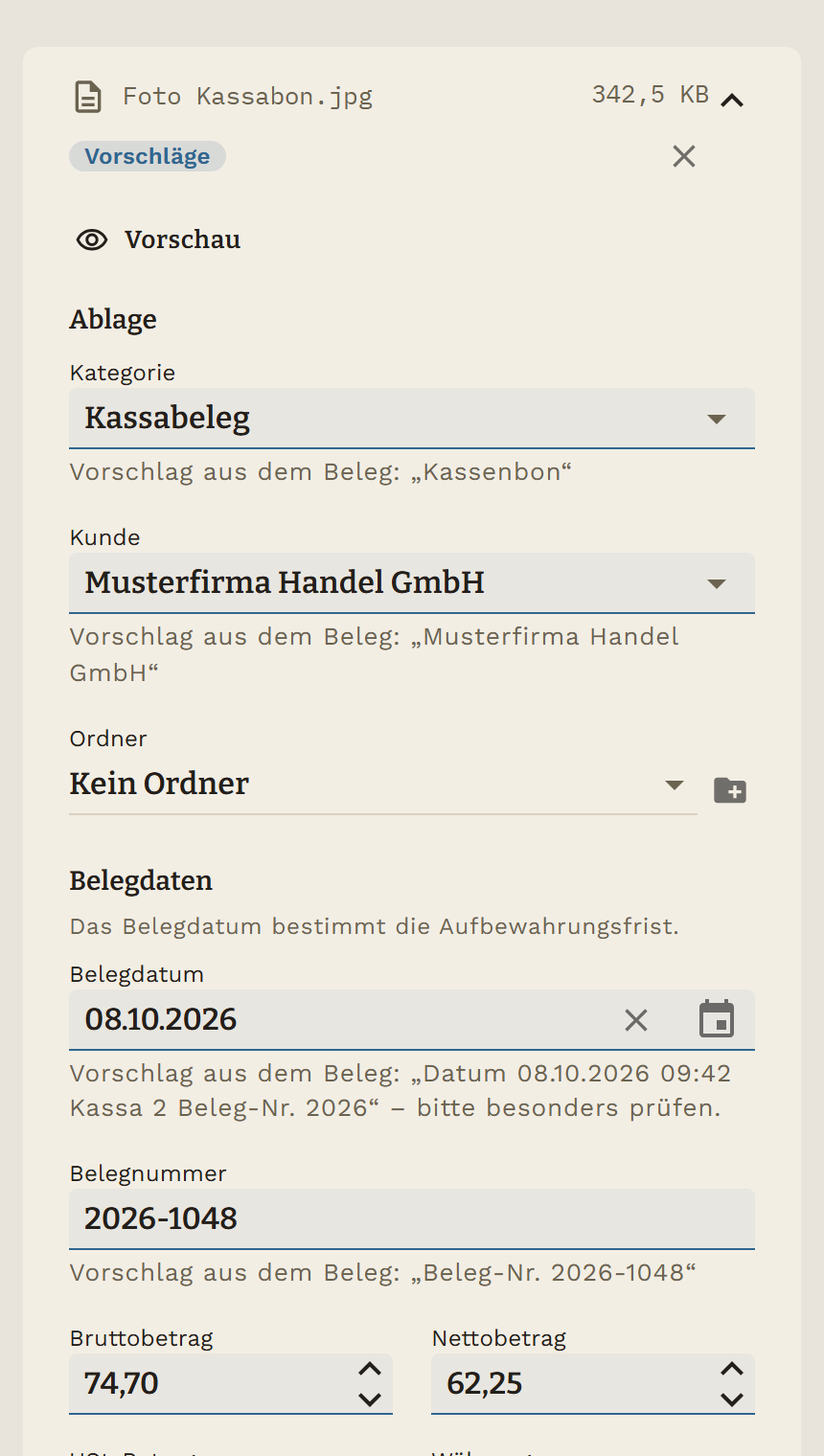
Kategorie, Belegdatum, Belegnummer, Betrag und Kunde werden aus dem Beleg gelesen und als Vorschlag eingetragen – bei Fotos und Scans nach einer kurzen Texterkennung. Korrigieren Sie denselben Vorschlag wiederholt auf denselben Wert, schlägt PLD Pro künftig Ihren Wert vor – und was Sie bei einem Lieferanten selbst eintragen, findet es bei seinen nächsten Belegen an derselben Stelle.
E-Rechnungen werden gelesen
Strukturierte Rechnungen im österreichischen Standard ebInterface sowie ZUGFeRD/Factur-X, XRechnung und UBL wertet PLD Pro direkt aus. Datum, Nummer, Betrag und Rechnungssteller kommen dann exakt aus der Rechnung.
Kategorien nach Ihrem Bedarf
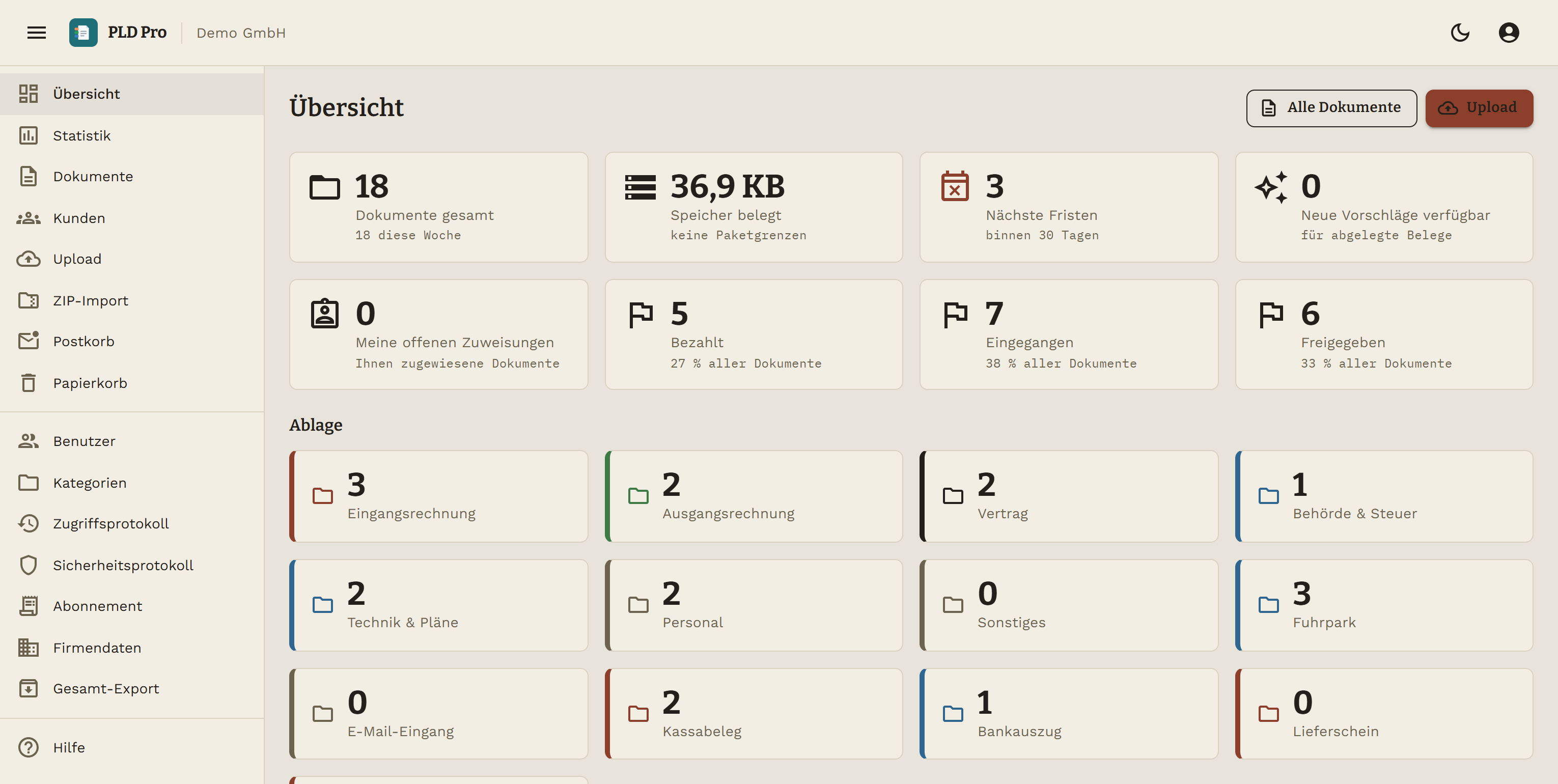
Zum Start sind die üblichen Kategorien angelegt: Eingangs- und Ausgangsrechnung, Kassabeleg, Bankauszug, Lieferschein, Auftragsbestätigung, Vertrag, Behörde und Steuer, Technik und Pläne sowie Personal. Sie können jede umbenennen, ausblenden oder eigene ergänzen.
Kunden, Ordner und Projekte
Neben der Kategorie ordnen Sie einen Beleg einem Kunden oder Lieferanten zu, auf Wunsch in Ordnern. Projekte bündeln alles, was zu einem Auftrag gehört – quer über alle Kategorien.
-
Foto
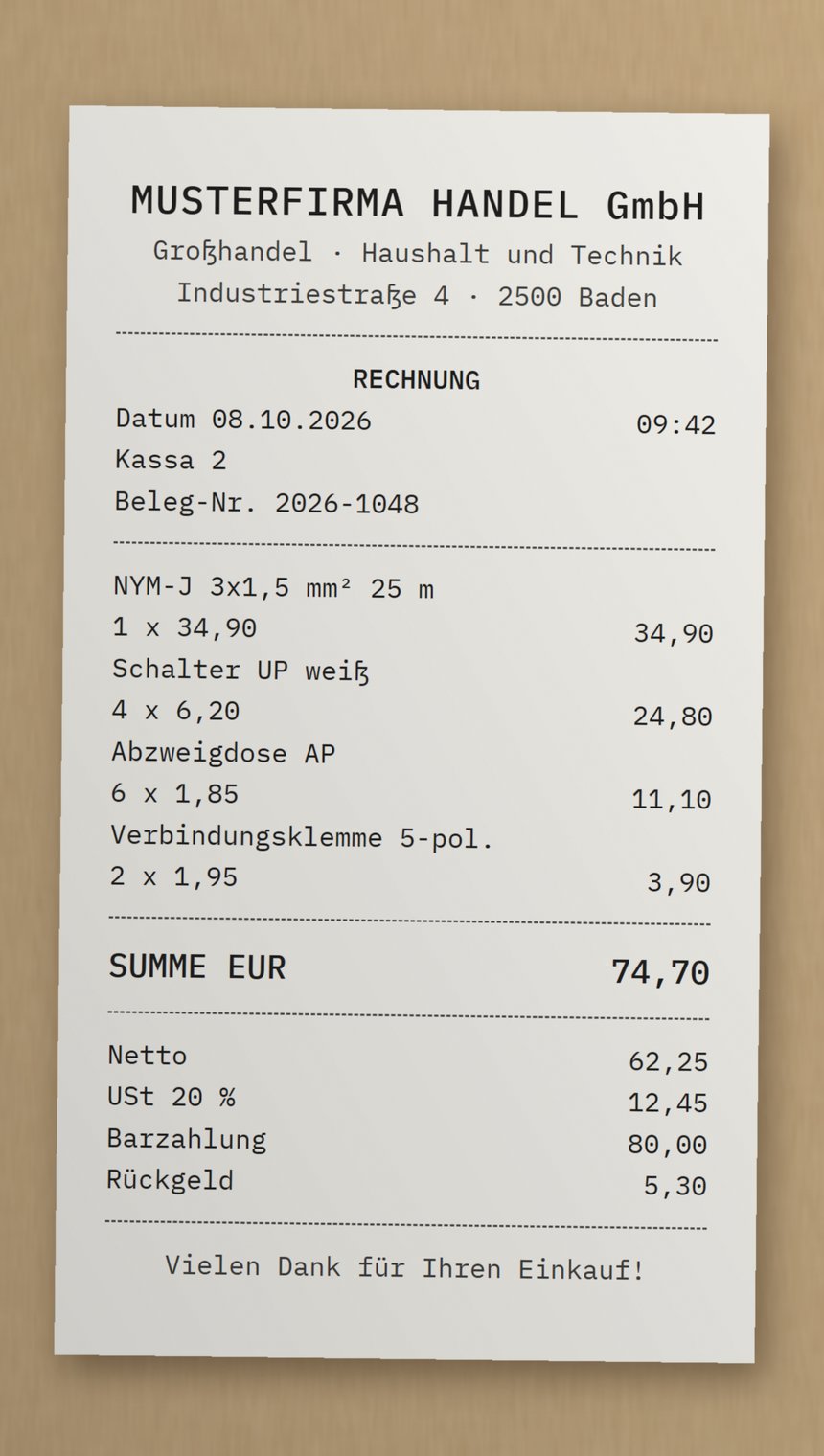
Der Kassabon wird mit dem Smartphone fotografiert und hochgeladen.
-
Vorschlag
PLD Pro liest Kategorie, Kunde, Belegdatum, Belegnummer und Beträge. Sie prüfen und bestätigen.
-
Abgelegt
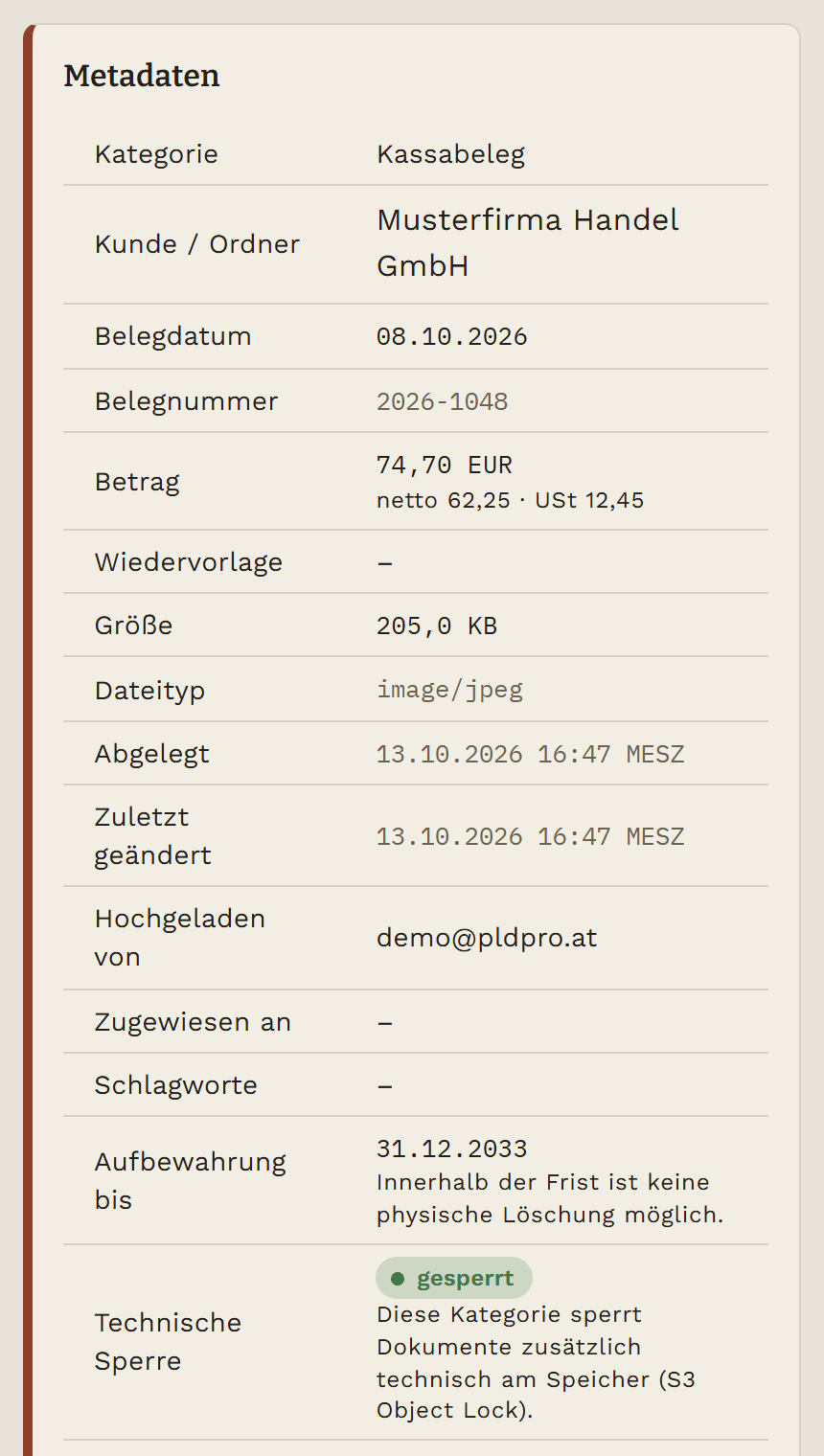
Der Beleg liegt als Kassabeleg in der Ablage, aufbewahrt bis Ende 2033 und gegen Änderung gesperrt.
Wiederfinden
Ein Beleg ist nur so viel wert, wie Sie ihn im richtigen Moment finden.
Volltextsuche, auch in Handschrift
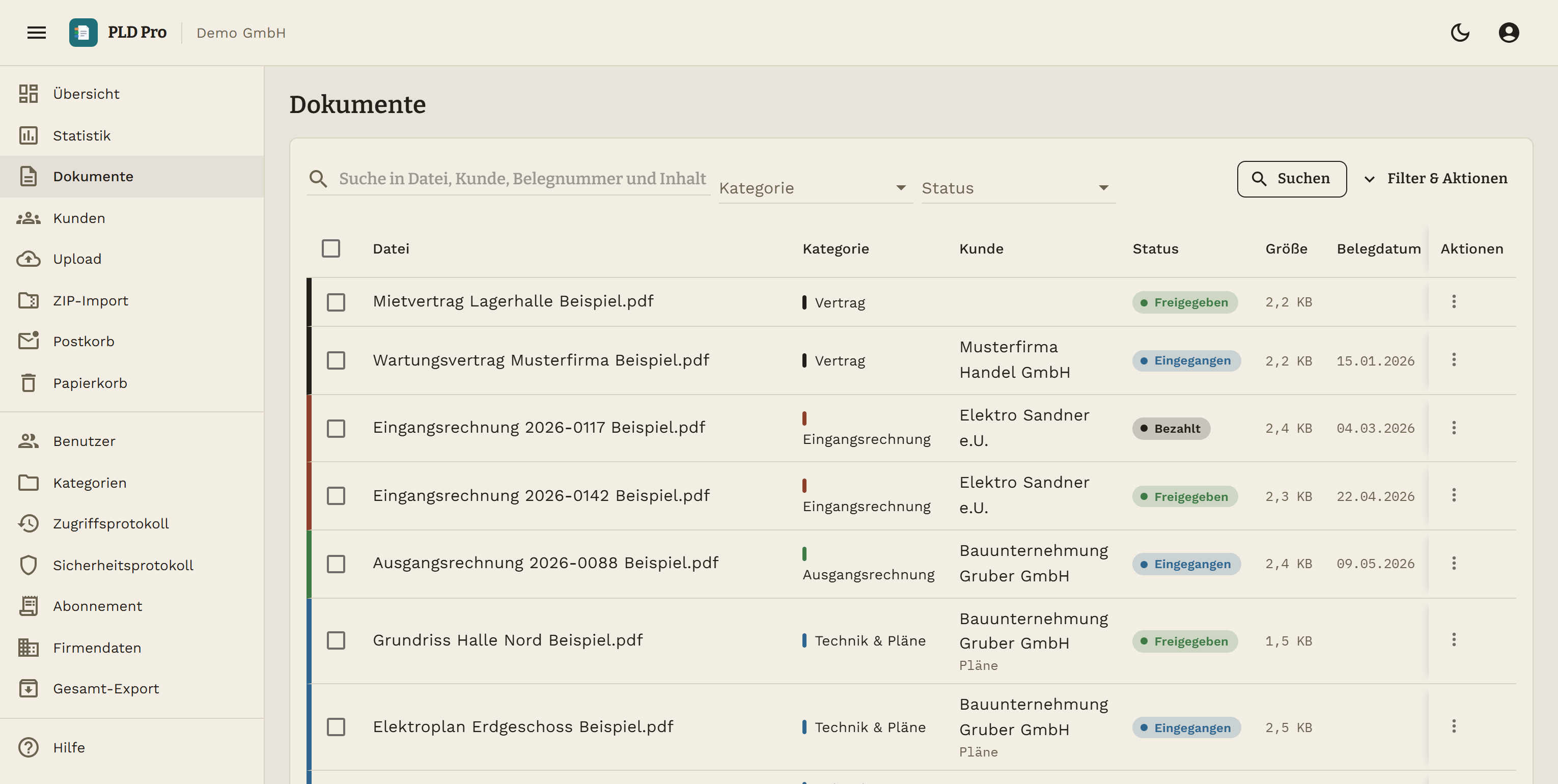
Die Suche erfasst Dateiname, Kunde und Belegnummer, aber auch den Text im Beleg selbst – in PDF- und Office-Dateien ebenso wie in Fotos und Scans. Selbst Handschrift wird mitgelesen: die Notiz am Rand, das von Hand ausgefüllte Formular, der Vermerk auf der Rechnung.
Filter und Schlagworte
Filtern Sie nach Kategorie, Status, Kunde, Belegdatum oder Wiedervorlage. Für Begriffe, die in keine Kategorie passen – etwa ein Fahrzeug oder eine Prüfnummer –, vergeben Sie Schlagworte und filtern danach.
Ansehen ohne Herunterladen
PDF, Word, Excel, PowerPoint und Bilder öffnen sich direkt im Browser. Auf dem Gerät muss dafür kein Office installiert sein.
Versionen und Verknüpfungen
Laden Sie einen überarbeiteten Plan als neue Version hoch; die bisherige Fassung bleibt erhalten. Belege mit derselben Belegnummer – etwa Lieferschein und Rechnung – schlägt PLD Pro zur Verknüpfung vor.
Ordnung im Team
Wer arbeitet woran, und was ist noch offen? Diese Fragen beantwortet die Ablage selbst.
Status je Kategorie
Eine Rechnung durchläuft andere Schritte als ein Vertrag – etwa eingegangen, geprüft, bezahlt. Welche Schritte es gibt, legen Sie für jede Kategorie selbst fest.
Zuweisung
Weisen Sie einen Beleg der Person zu, die ihn noch prüfen oder freigeben muss. Unter „Mir zugewiesen“ sieht jeder, was bei ihm liegt.
Fristen und Wiedervorlage
Für ein Vertragsende oder einen Prüftermin tragen Sie ein Datum ein; 30 Tage vorher erinnert PLD Pro per E-Mail. In Verträgen erkennt PLD Pro solche Termine häufig selbst und schlägt sie vor.
Mehrere Belege auf einmal
Markieren Sie mehrere Belege in der Liste und ändern Sie Kategorie oder Status in einem Schritt. Berechtigungen werden dabei für jeden Beleg einzeln geprüft.
Aufbewahren und schützen
PLD Pro setzt die Aufbewahrung nach § 132 BAO technisch durch, statt sie Ihrem Team als Arbeitsanweisung zu überlassen.
Frist je Kategorie
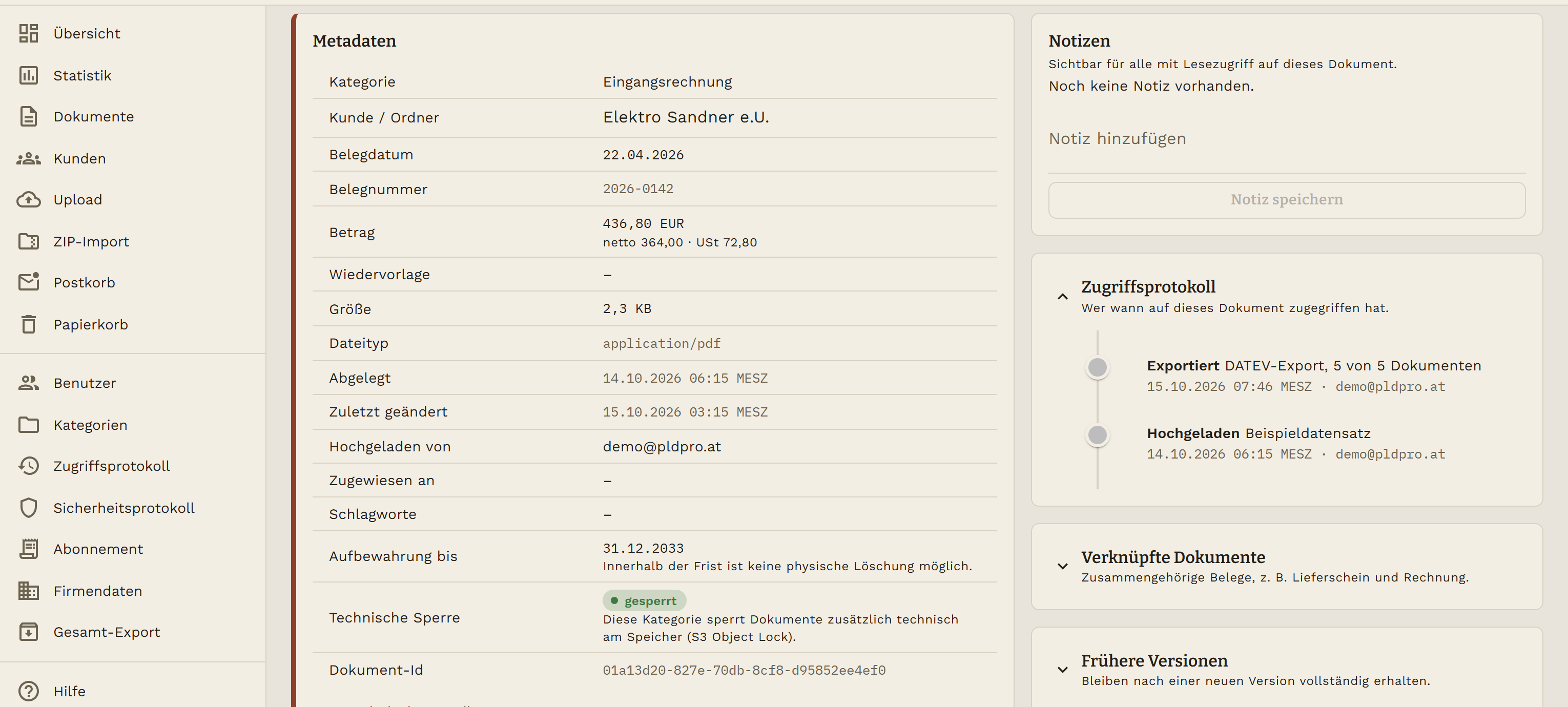
Jeder Beleg erhält beim Ablegen das Ende seiner Aufbewahrungsfrist, abgeleitet aus Kategorie und Belegjahr. Vor diesem Datum lässt er sich nicht endgültig löschen.
Sperre im Speicher
Zusätzlich sperrt der Speicher die Datei bis zum Fristende gegen jede Änderung – auch gegen einen Fehler in der Software. Diese Sperre schalten Sie je Kategorie ein.
Papierkorb
Ein gelöschter Beleg bleibt 90 Tage im Papierkorb und lässt sich von dort zurückholen. Die Datei selbst bleibt unabhängig davon bis zum Ende ihrer Frist erhalten.
Abgeschlossene Monate
Ist ein Monat mit der Steuerberatung abgerechnet, schließen Sie ihn. Danach lässt sich kein Beleg mehr in diesen Monat ablegen und kein Belegdatum dorthin verschieben. Bei Bedarf öffnen Sie den Monat wieder.
Rechte und Protokoll
Jede Person sieht, was sie für ihre Arbeit braucht – und jeder Zugriff bleibt nachvollziehbar.
Drei Rollen
Administratoren verwalten Zugänge und Einstellungen. Mitarbeiter laden hoch und bearbeiten. Wer nur lesen darf, kann Belege ansehen und herunterladen, aber nichts verändern.
Zugriff je Kategorie
Einzelne Zugänge lassen sich auf bestimmte Kategorien beschränken – Personalunterlagen etwa muss nicht jeder im Team sehen.
Protokoll zu jedem Beleg
Zu jedem Beleg ist festgehalten, wer ihn hochgeladen, angesehen, heruntergeladen, geändert oder gelöscht hat – mit Namen und Uhrzeit.
Sicherheitsprotokoll
Jede Änderung an Zugängen und Rechten wird eigens protokolliert: wer wem welche Rolle gegeben oder entzogen hat. Diese Einträge lassen sich nicht nachträglich ändern.
Teilen und übergeben
Belege verlassen die Ablage kontrolliert: befristet, geordnet und im Format Ihrer Kanzlei.
Link statt Anhang
Einen Beleg teilen Sie über einen Link, der nach höchstens 30 Tagen abläuft. Der Empfänger braucht kein Konto. Für vertrauliche Kategorien verlangen Sie zusätzlich ein Passwort.
Ganze Projekte teilen
Alle Belege eines Projekts geben Sie gesammelt über einen Link frei. Der Empfänger lädt sie als ZIP-Archiv herunter.
Export für die Steuerberatung
Jede Auswahl lässt sich als ZIP-Archiv herunterladen, geordnet nach Kunde, Kategorie und Jahr. Für die Kanzlei gibt es Buchungsdateien für BMD, RZL, dvo und DATEV – mit den Konten aus deren Kontenplan, Belegdatum, Belegnummer und Betrag.
Notizen am Beleg
Rückfragen bleiben beim Beleg, statt in einem Postfach zu verschwinden. Auch Ihre Steuerberatung schreibt dort mit – am Beleg selbst ändern kann sie nichts.
Belege mit dem Smartphone erfassen
PLD Pro läuft im Browser – am Rechner wie am Smartphone, mit denselben Rechten und ohne App-Installation.
Foto statt Abtippen
Fotografieren Sie einen Beleg direkt aus der Ablage heraus. Die Texterkennung läuft im Hintergrund; Sie bestätigen nur noch die Vorschläge.
Für kleine Bildschirme gebaut
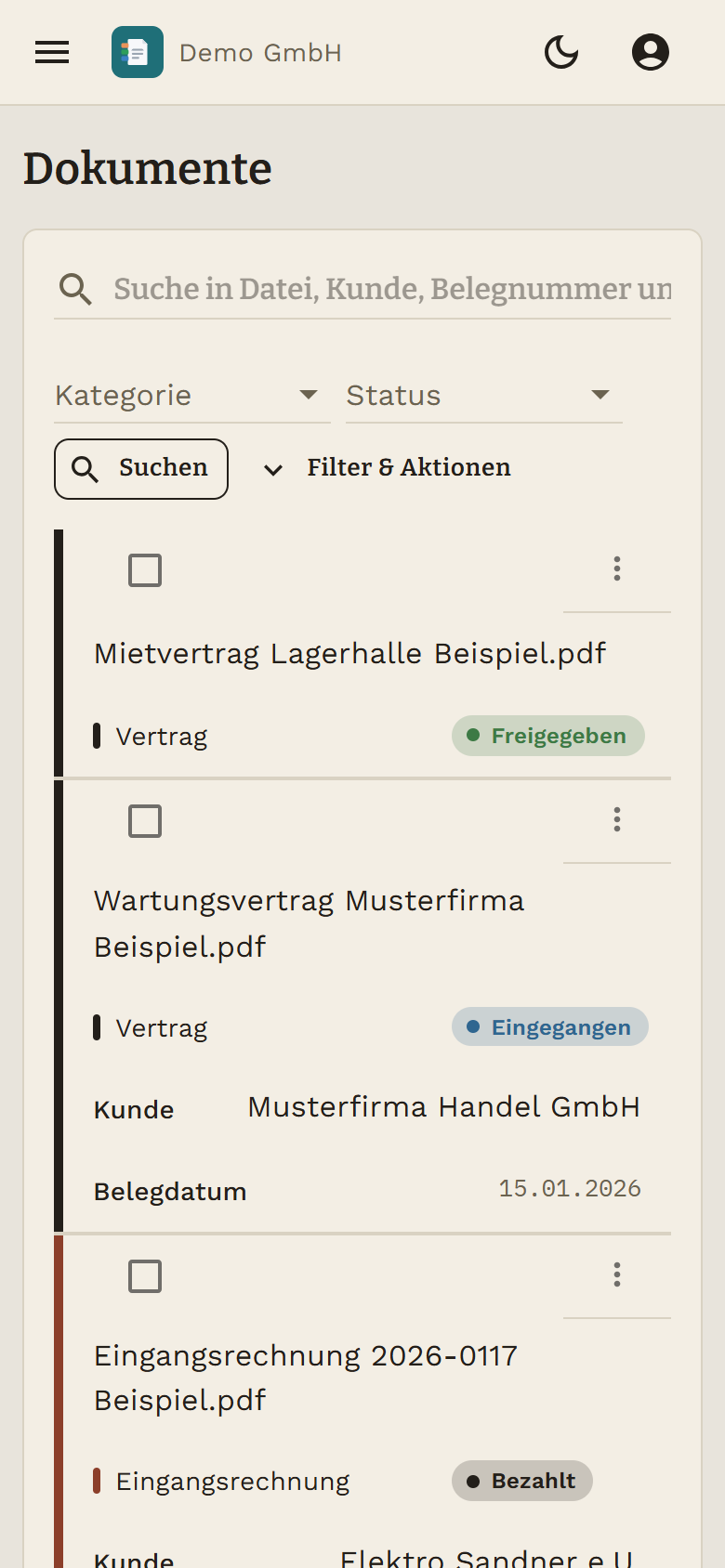
Listen werden am Smartphone zu Karten, Sie müssen nicht seitwärts schieben. Suche und Vorschau funktionieren wie am Rechner.
Sehen Sie sich die Ablage selbst an
Die Demo zeigt jede Funktion mit Beispieldaten – ohne Konto und ohne Anmeldung.